
Подписать электронный документ можно самостоятельно, если информационная система не имеет встроенных механизмов создания и проверки электронной подписи (ЭП). Для этого доступны три основных варианта: онлайн-сервис в браузере, отдельная программа или плагин для Microsoft Office. Разберем, что потребуется для подписания и чем отличаются эти способы.
Что потребуется для подписания электронного документа
Перед созданием электронной подписи необходимо провести подготовку. Ключевые шаги:
- Подготовить финальную версию документа: если внести изменения после подписания, ЭП не пройдет проверку, а документ могут признать поддельным.
- Получить в удостоверяющем центре открытый и закрытый ключи электронной подписи, а также сертификат.
- Установить специальную программу, плагины или настроить веб-сервисы.
Сертификат электронной подписи оформляют в аккредитованном удостоверяющем центре. Доступны подписи для торгов, отчетности и личных дел, а также сертификат ФНС для руководителя.
Как подготовить компьютер к созданию электронной подписи
Выбор инструмента зависит от формата документов и требований контролирующих органов. Рассмотрим три доступных варианта.
Вариант 1: веб-сервисы
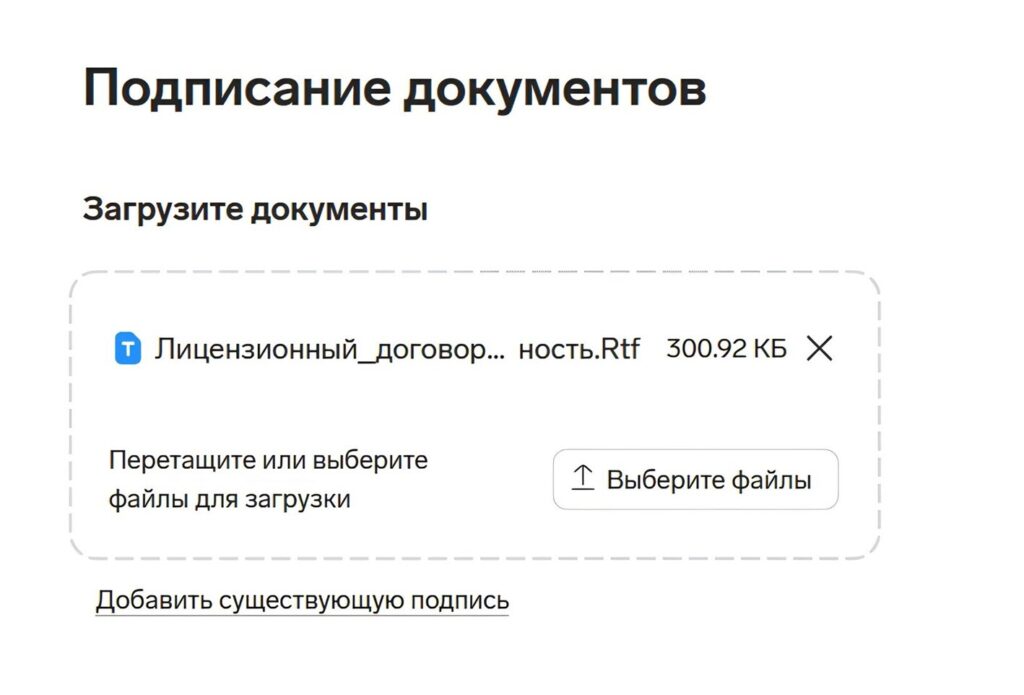
Подойдет тем, кто хочет быстро подписывать документы любого формата с минимальной настройкой рабочего места. Один из популярных сервисов – Контур.Крипто. В нем можно создать и проверить ЭП, зашифровать и расшифровать файл, поставить штамп ЭП на PDF-документе, подписать один или несколько документов, а также заверить документ от нескольких лиц. Работа доступна после регистрации и автоматической установки ПО для криптографических операций.
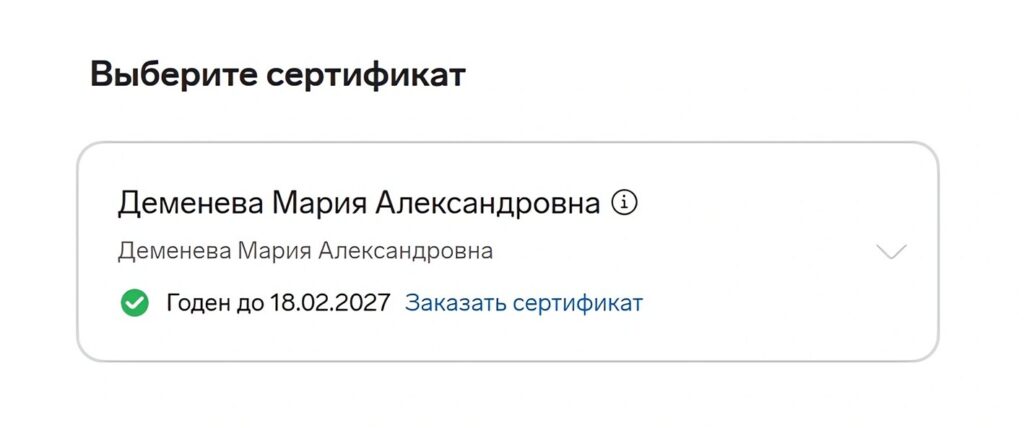
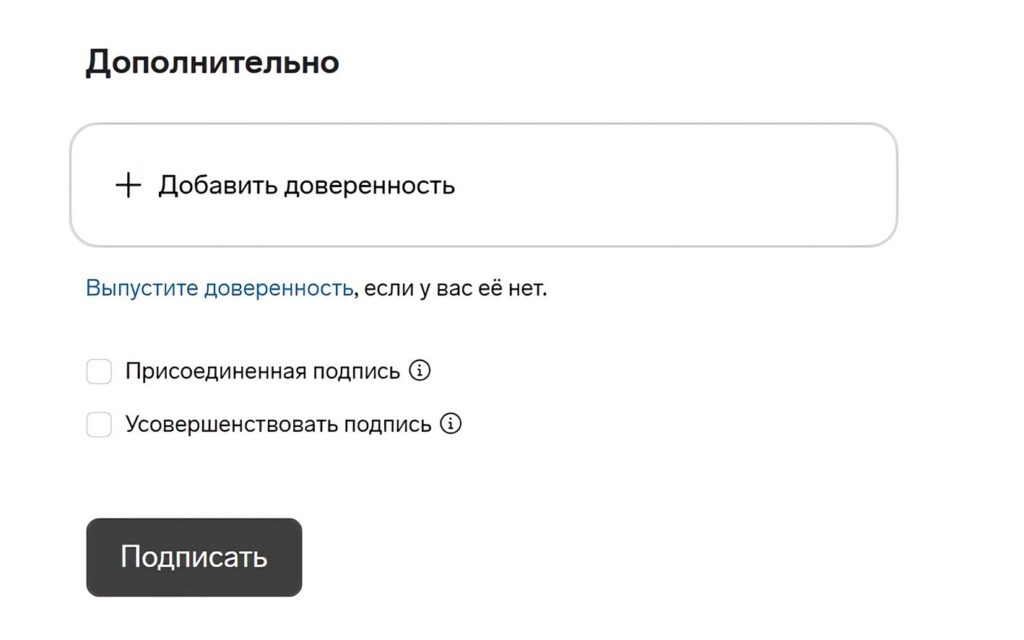
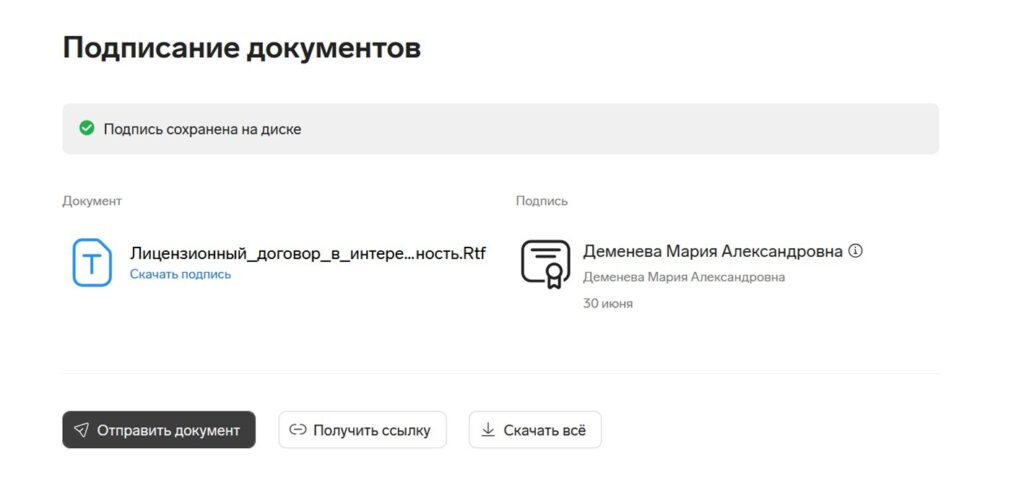
Чтобы подписать документ в сервисе, нужно:
- Загрузить документ.
- Выбрать нужный сертификат.
- Создать файл подписи.
- Отправить документ получателю ссылкой прямо из сервиса или скачать пакет и переслать по электронной почте.
При работе с Контур.Крипто стоит учитывать несколько особенностей:
- можно создать отсоединенную и присоединенную подпись;
- при необходимости добавить штамп времени;
- проверить подпись из сервиса можно в любой программе.
Вариант 2: отдельная программа
Специальные программы позволяют подписывать документы любого формата (*.rar, *.jpeg, *.png, *.ppt и другие). Их обычно используют вместо веб-сервисов, если нужны тонкие настройки или есть требования к программе от контролирующего органа. В качестве примера – программа КриптоАРМ. Подписать документ в платной версии можно из главного окна или из контекстного меню файла. Программа предложит выбрать:
- количество файлов для подписания: несколько или целую папку;
- формат подписи – присоединенная (встроена в файл) или отсоединенная (создается отдельным файлом с расширением «sig»);
- сертификат для подписания документа.
Вариант 3: плагин для Office
Штатная функция Microsoft Office «Подписать документ» не понимает российские криптоалгоритмы, поэтому для создания ЭП нужен отдельный программный модуль.
Для документов Word и Excel используют плагин КриптоПро Office Signature (бесплатно только в тестовый период). Алгоритм подписания:
- В меню документа выберите «Сервис» → «Параметры», во вкладке «Безопасность» нажмите «Цифровые подписи».
- Выберите нужный сертификат из установленных на компьютере.
- Нажмите «Подписать» и введите пароль ключевого контейнера.
При использовании плагина важно учитывать:
- в устаревших версиях Word алгоритм подписания отличается;
- если создать подпись в одной версии программы, а проверять в другой, результат может быть некорректным;
- документ из КриптоПро Office Signature можно открыть и проверить даже там, где программа не установлена.
Для документов формата PDF есть модуль КриптоПро PDF для Adobe Acrobat, Adobe Reader и Adobe LiveCycle ES. Он входит в состав Adobe Reader, для остальных программ работает в тестовом варианте, после чего требуется лицензия. Чтобы подписать PDF, нужно:
- Установить и настроить Acrobat Reader DC или Adobe Acrobat Pro и программу КриптоПро PDF.
- Выбрать в меню «Работа с сертификатами» → «Подписание», указать сертификат и место подписи в документе, затем завершить подписание.
Важно! Квалифицированная электронная подпись (КЭП) равносильна собственноручной и подтверждает подлинность документа. С 1 марта 2026 года проектную документацию обязаны заверять КЭП все, кто участвовал в ее подготовке.
Сравнение вариантов для создания электронной подписи
Чтобы выбрать подходящий инструмент, сравните три способа по стоимости, поддерживаемым форматам и возможностям.
| Критерий | Плагины КриптоПро | Программа КриптоАРМ | Веб-сервис Контур.Крипто |
|---|---|---|---|
| Стоимость | Платные | Платная | Бесплатно до 29 операций на 90 дней |
| Форматы документов | Word и Excel, PDF | Все | Все |
| Соподпись / пакетная подпись | Есть | Есть | Есть |
| Усовершенствованная подпись | Есть | Есть | Есть |
| Присоединенная / отсоединенная | Есть | Есть | Все |
| Проверка, шифрование, расшифрование | Есть | Есть | Есть |
| Штамп электронной подписи | Есть | Есть | Есть |
Кому и для каких задач пригодится онлайн-подписание
Работа с ЭП через браузер без установки дополнительных программ востребована у разных категорий пользователей. Основные сценарии применения:
- строительным компаниям и застройщикам – подписывать отчеты для Минстроя РФ на портале наш.дом.рф и проектную документацию для Главгосэкспертизы;
- юристам, адвокатам, нотариусам – подавать документы в суды через «ГАС Правосудие» и «Мой арбитр», заверять документы клиентов;
- руководителям и ИП – подписывать документы контрагентам, отчеты для госпорталов и машиночитаемые доверенности (МЧД);
- участникам торгов – отправлять котировочные заявки госзаказчику;
- кадастровым инженерам – подписывать межевой план для Росреестра;
- физлицам и самозанятым – подавать исковые заявления в суд, регистрировать сделки с недвижимостью через Росреестр, заключать договоры с заказчиками.
Справка! МЧД (машиночитаемая доверенность) – электронный документ, подтверждающий полномочия сотрудника подписывать документы от имени организации. Ее можно прикрепить и проверить перед подписанием.
Бесплатный тариф веб-сервиса предусматривает хранение файлов 90 дней, 29 любых операций на 90 дней, одновременную загрузку до 20 файлов и проверку МЧД 1 раз в 90 дней. Для команд с несколькими сотрудниками доступен тариф «Командный» с назначением администратора и централизованным управлением пользователями.